
Vous tapez encore webmel.ac-nantes.fr par réflexe ? Vous tombez alors sur une page d’arrêt. C’est normal. Depuis le 12 janvier 2026, l’ancien webmail de l’académie de Nantes est définitivement désactivé.
Pour autant, votre boîte mail n’a pas disparu. Elle a simplement déménagé vers la messagerie nationale de l’Éducation nationale. En revanche, tout n’a pas suivi automatiquement. Des contacts, des agendas ou des messages stockés sur un ordinateur peuvent manquer à l’appel.
Dans ce guide, on fait le point sur la nouvelle adresse de connexion, sur ce qui a été conservé et sur la façon de récupérer ce qui manque. On aborde aussi les blocages de connexion les plus courants.
Fermeture de Webmel : ce qui a changé pour les personnels de l’académie de Nantes
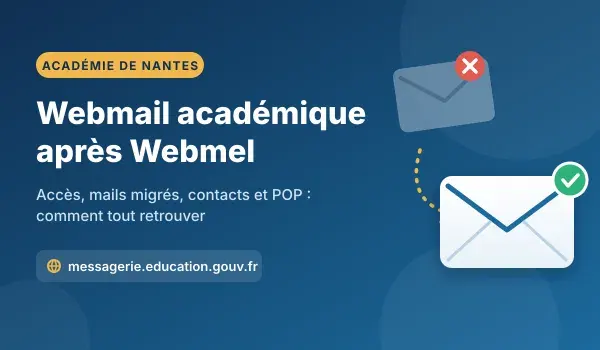
Avant de chercher ses mails, mieux vaut comprendre ce qui a réellement bougé. En pratique, le changement est plus simple qu’il n’y paraît.
Une messagerie nationale remplace l’ancien webmail académique
Pendant longtemps, chaque académie gérait sa propre messagerie. Nantes avait Webmel, avec ses déclinaisons départementales. Désormais, le ministère regroupe les boîtes de ses agents sur une plateforme commune. Celle-ci repose sur la suite collaborative Zimbra.
L’académie de Nantes a d’ailleurs fait partie des académies pilotes du projet, aux côtés de Poitiers et de la région PACA. Ce n’est donc pas une décision locale. C’est une harmonisation à l’échelle du pays, qui s’étend progressivement à toutes les académies. Si vous avez exercé ailleurs, par exemple en consultant le webmail de l’académie de Créteil, vous retrouverez sans doute des repères familiers.
Concrètement, on y gagne un agenda intégré, des tâches et des passerelles vers les autres outils du ministère. Par ailleurs, la boîte nominative dispose de 20 Go d’espace.
Ce qui ne change pas : votre adresse et vos identifiants
Bonne nouvelle : votre adresse en @ac-nantes.fr reste la même. Vos correspondants n’ont rien à modifier. De plus, on se connecte toujours avec son identifiant et son mot de passe académiques.
Seul le point d’entrée a changé. Ainsi, tous les favoris qui menaient à Webmel ou à ses anciennes variantes départementales sont devenus inutiles. On peut les supprimer sans regret.
Comment accéder à la nouvelle messagerie de l’académie de Nantes ?
Deux chemins officiels mènent à votre boîte. Le premier est direct. Le second passe par le site académique.
L’accès direct par messagerie.education.gouv.fr
C’est la méthode la plus rapide. On ouvre son navigateur, puis on saisit l’adresse messagerie.education.gouv.fr. Ensuite, on renseigne ses identifiants académiques habituels.
Un conseil simple : enregistrez cette page dans vos favoris dès la première connexion.
L’accès par l’intranet ETNA
Vous avez l’habitude de passer par le site de l’académie ? Cette option reste disponible.
Premièrement, rendez-vous sur ac-nantes.fr. Deuxièmement, cliquez sur « Accès rapide » en haut à droite, puis sur « Intranet ETNA ». Troisièmement, saisissez votre identifiant, votre mot de passe et votre date de naissance. Enfin, cliquez sur l’icône « Messagerie ».
Ce chemin est plus long. Néanmoins, on y retrouve aussi les autres applications professionnelles.
Sur smartphone : navigateur ou application
Sur mobile, le plus simple reste d’ouvrir la messagerie en ligne dans le navigateur. Si vous préférez une application, il faudra générer un mot de passe dédié, comme pour Thunderbird.
Vos anciens mails Webmel ont-ils été conservés ?
C’est la question qui inquiète le plus. La réponse dépend surtout de la façon dont vous consultiez vos mails avant la bascule.
Ce qui a été repris automatiquement
Lors de la migration, le ministère a synchronisé les messages présents sur les anciens serveurs. Autrement dit, si vous lisiez vos mails dans Webmel, ils vous attendent dans la nouvelle boîte, avec vos dossiers. En revanche, plusieurs éléments n’ont pas suivi. Le tableau ci-dessous résume la situation.
| Élément | Repris automatiquement ? | Que faire ? |
|---|---|---|
| Messages stockés sur le serveur | Oui | Rien, ils sont dans la nouvelle boîte |
| Dossiers personnels | Oui | Vérifier que l’arborescence est complète |
| Messages téléchargés en POP | Non | Les importer depuis l’ordinateur |
| Carnet d’adresses | Non | Importer un fichier .vcf |
| Agendas | Non | Importer un fichier .ics |
| Filtres et règles de tri | Non | Les recréer à la main |
| Annuaire académique | Disponible d’office | Aucune action |
Le cas particulier des boîtes configurées en POP
C’est le piège le plus fréquent. Certains personnels relevaient leurs mails avec Thunderbird ou un autre logiciel en mode POP. Dans ce cas, les messages étaient téléchargés sur l’ordinateur, puis souvent effacés du serveur.
De ce fait, la migration n’a pas pu les récupérer. Ils n’étaient tout simplement plus sur les serveurs académiques. Toutefois, ils ne sont pas perdus pour autant. Ils dorment très probablement sur le disque dur de l’ordinateur utilisé à l’époque.
Par conséquent, ne supprimez surtout pas votre ancien profil Thunderbird avant d’avoir tout récupéré.
Récupérer ce qui n’a pas suivi : messages locaux, contacts et agendas
La nouvelle messagerie propose un outil d’import plutôt pratique. Avec un peu de méthode, on remet la main sur l’essentiel en une demi-heure environ.
Importer les messages archivés dans Thunderbird
Dans la messagerie en ligne, ouvrez les Préférences, puis la rubrique « Importer/Exporter ». Choisissez ensuite « Import données Thunderbird et Outlook ». Cet outil accepte un profil complet ou seulement certains dossiers, grâce à un mode avancé.
Pour préparer le fichier, on exporte son profil depuis Thunderbird. Si l’archive ZIP obtenue refuse de s’ouvrir, fermez le logiciel et créez l’archive vous-même à partir du dossier de profil. Par ailleurs, si ce dossier est caché sur votre ordinateur, copiez-le d’abord à un autre endroit. L’envoi se passera mieux.
Un point de vigilance : lancez un seul import à la fois. En effet, relancer l’opération avant la fin de la précédente crée des doublons, parfois difficiles à nettoyer.
Retrouver ses contacts et ses agendas
Les contacts se récupèrent sous forme de fichier vCard (.vcf). Depuis Thunderbird, on exporte chaque carnet d’adresses. Depuis un smartphone, on passe par l’application Contacts, puis on transfère le fichier sur un ordinateur. L’import se fait ensuite dans les Préférences, rubrique « Importer/Exporter ».
Pour les agendas, le format attendu est l’iCalendar (.ics). Exportez chaque calendrier séparément et donnez-leur des noms distincts. Sinon, plusieurs agendas portant le même nom seront fusionnés en un seul.
Vous n’avez fait aucun export avant la bascule ? Vos contacts sont peut-être encore enregistrés sur votre téléphone ou dans un ancien Thunderbird. Vérifiez avant de tout ressaisir.
Recréer ses filtres et sa signature
Les règles de tri ne migrent pas. Il faut donc les reconstruire, ce qui permet au passage d’écarter les filtres devenus inutiles. Pensez également à recréer votre signature.
Notez enfin un changement important : les redirections automatiques vers une boîte personnelle externe ne sont plus autorisées.
Garder Thunderbird ou un client mail : les nouveaux réglages
Le ministère recommande la version en ligne, qui offre désormais les mêmes fonctions qu’un logiciel installé. Cependant, si vous tenez à Thunderbird, c’est tout à fait possible avec quelques ajustements.
Générer un mot de passe d’application
Votre mot de passe habituel ne suffit plus pour un logiciel. Pour des raisons de sécurité, il faut créer un mot de passe d’application. Cela se fait dans les préférences de la messagerie en ligne, avec le bouton « Créer un mot de passe d’application ».
Copiez-le immédiatement et rangez-le dans un gestionnaire de mots de passe. Pour chaque nouvelle application, on en génère un nouveau. Attention aussi : si vous supprimez ce code, l’application concernée ne pourra plus se connecter. Votre mot de passe de la messagerie en ligne, lui, reste inchangé.
Les paramètres IMAP à connaître
Pour la réception, privilégiez l’IMAP. Vos messages restent sur le serveur et se synchronisent sur tous vos appareils. Voici les réglages indiqués par le ministère :
- Serveur entrant : imap.education.gouv.fr
- Port : 993
- Sécurité de la connexion : SSL/TLS
- Nom d’utilisateur : votre adresse mail complète
- Mot de passe : le mot de passe d’application généré
Le tutoriel « Je paramètre Thunderbird », publié sur Mon Aide Numérique, détaille le reste de la configuration. À noter : la compatibilité avec Outlook reste très limitée.
Connexion impossible : les causes fréquentes et leurs solutions
Vous avez la bonne adresse, mais rien ne fonctionne ? Dans la majorité des cas, le blocage vient de l’une des situations suivantes.
Un ancien favori ou un cache encombré
Un raccourci vers Webmel mène forcément à une impasse. Remplacez-le. Si la page de connexion tourne en boucle, videz le cache et les cookies du navigateur, ou testez en navigation privée.
Un mot de passe réinitialisé ou oublié
L’été 2026 a été agité pour l’académie de Nantes. À la suite d’un incident de sécurité survenu le 19 août, le rectorat a suspendu l’accès à ses systèmes d’information. Par la suite, les identifiants et mots de passe donnant accès aux services ont été réinitialisés par mesure de sécurité.
Si vous ne vous êtes pas reconnecté depuis, votre ancien mot de passe ne fonctionne donc probablement plus. Dans ce cas, consultez les consignes publiées sur ac-nantes.fr, puis passez par le portail de gestion du compte, moncompte.ac-nantes.fr. Il sert justement à gérer ses identifiants et à retrouver un accès perdu.
La confusion avec le webmail de Nantes Université
Le webmail de Nantes Université n’a rien à voir avec la messagerie académique. Il concerne les étudiants et les personnels de l’université. Si votre adresse se termine par @ac-nantes.fr, c’est bien la messagerie nationale qu’il vous faut.
Quand contacter l’assistance
Un dossier entier manque alors que vous utilisiez Webmel en ligne ? Ne restez pas seul face au problème. L’assistance informatique de l’académie peut vérifier l’état de la migration de votre compte.
Pour gagner du temps, précisez votre identifiant, la période des messages manquants et votre mode de consultation avant janvier 2026.
Nos conseils pour ne plus jamais perdre ses mails professionnels
Cette bascule a surpris beaucoup de collègues. Elle rappelle surtout quelques bonnes pratiques simples, faciles à adopter.
- Choisir l’IMAP plutôt que le POP : vos messages restent sur le serveur.
- Exporter ses contacts une fois par an au format .vcf.
- Archiver les échanges importants (inspection, mutation, arrêtés) au format PDF.
- Surveiller son espace de stockage : 20 Go, c’est confortable, mais les pièces jointes s’accumulent vite.
- Se méfier des faux messages qui imitent la messagerie académique, surtout après une vague de réinitialisation des comptes.
En somme, quelques minutes de rangement par trimestre évitent bien des sueurs froides lors de la prochaine évolution technique.
Questions fréquentes sur la messagerie de l’académie de Nantes
Voici les réponses aux questions qui reviennent le plus souvent depuis la fermeture de Webmel.
Webmel va-t-il rouvrir ?
Non. L’académie parle d’une désactivation définitive. L’ancienne adresse affiche seulement une page d’information.
Puis-je transférer mes mails vers ma boîte personnelle ?
Plus automatiquement. Les redirections vers des boîtes externes ne sont plus autorisées. En revanche, la messagerie en ligne reste accessible depuis n’importe quel appareil connecté.
Et les boîtes fonctionnelles d’établissement ?
Elles existent toujours, avec 40 Go d’espace chacune. Elles sont rattachées au compte nominatif de leurs propriétaires et apparaissent sous forme de sous-dossiers.
Où trouver des tutoriels officiels ?
Le site Mon Aide Numérique du ministère réunit des guides détaillés dans sa rubrique « Messagerie nationale » : transfert des données, Thunderbird, mobile et boîtes fonctionnelles.
En définitive : une boîte qui a déménagé, pas disparu
La fermeture de Webmel a bousculé des habitudes bien ancrées. Pourtant, pour la plupart des personnels, l’essentiel est là : même adresse, mêmes identifiants, mêmes messages.
Pour retrouver sa messagerie, on retient donc trois réflexes. D’abord, se connecter sur messagerie.education.gouv.fr ou via ETNA. Ensuite, importer les contacts, agendas et éventuels messages POP restés sur l’ordinateur. Enfin, en cas de blocage, vérifier son mot de passe sur moncompte.ac-nantes.fr avant de solliciter l’assistance.
Une fois ces étapes franchies, la nouvelle messagerie se révèle plus complète que l’ancienne.


